
11.1 Řídí se tvým nastavením
JustFlip! nemá žádný režim přístupnosti, který by se musel zapínat. Čte nastavení v Nastavení › Zpřístupnění ve tvém zařízení a přizpůsobí se jim. Tohle každé z nich mění:
| Nastavení systému | Co JustFlip! udělá |
|---|---|
| VoiceOver | Přečte každou kartičku, tlačítko i graf, s pojmenovanými akcemi pro otáčení a hodnocení |
| Větší text | Zvětší text v aplikaci, včetně textu na tvých kartičkách |
| Tučné písmo | Vykreslí text aplikace silnějším řezem |
| Omezit pohyb | Zastaví otáčení kartičky ve 3D a zklidní další animace |
| Zvýšit kontrast | Přepne na kontrastnější barvy a přidá obrysy tam, kde samotná barva nestačí |
| Rozlišovat bez barev | Přidá symboly, tečky a obrysy k ukazatelům, které jinak používají barvu |
| Ovládání hlasem | Každé tlačítko reaguje na svůj viditelný název a kartička na pár dalších frází |
Jediné nastavení přístupnosti uvnitř aplikace je tvoje velikost textu, v Nastavení › Vzhled. Víc se o ní dočteš v části Větší text.
Vedeme poctivou, podrobnou zprávu o tom, co je implementované a co se ještě testuje, zařízení po zařízení, na https://just-flip.app/accessibility/. Štítky přístupnosti (Accessibility Nutrition Labels) v App Storu zveřejňujeme po jedné kategorii, a to až poté, co daná kategorie projde testováním na skutečných zařízeních.
11.2 VoiceOver
VoiceOver čte JustFlip! stejně, jako čte vlastní aplikace Applu. Seznamy, formuláře a Nastavení používají standardní ovládací prvky a seskupené položky, jako řádek balíčku nebo statistika, se čtou jako jedna položka místo proudu útržků.
11.2.1 Kartičky a opakování
Kartička je pro VoiceOver jedna položka. Přečte stranu, na kterou se díváš, a nápověda ti řekne, že ji dvojitým klepnutím otočíš. Po otočení VoiceOver ohlásí „Otázka“ nebo „Odpověď“, takže vždycky víš, na které straně jsi.
Na kartičce přejeď prstem nahoru nebo dolů a dostaneš se k jejím akcím:
- Otočit kartičku kartičku obrátí.
- Zobrazit celý obsah otevře kartičku, která je příliš dlouhá, v panelu, kde si ji přečteš celou.
- Zobrazit obrázek na celou obrazovku nebo Zobrazit diagram na celou obrazovku otevře obrázek nebo diagram v plné velikosti, kde ho můžeš přiblížit.
Tlačítka hodnocení se čtou s hodnocením na začátku a podrobnostmi za ním: hodnocení, pak kdy by se kartička vrátila, pak kolikrát jsi toto hodnocení v tomto sezení zvolil. Po každém hodnocení ti VoiceOver řekne, kde jsi, například „Karta 4 z 20“, a na konci sezení ohlásí Procvičování dokončeno.
Hlavní město Francie
je {{c1::Paříž}}.Hlavní město Francie je […].
Hlas řekne “Hlavní město Francie je prázdné místo.”
Mezery v doplňovačkách se nikdy neprozradí. Na straně s otázkou VoiceOver tam, kde jsou skrytá slova, řekne „prázdné místo“, nebo přečte nápovědu, pokud ji mezera má. Odpověď přijde až po otočení.
Zbytek kartičky čte VoiceOver stejně jako vlastní hlas JustFlip!:
- Mluvené nápovědy se používají.
[iOS]{aj ó es}se přečte jako „aj ó es“ (kapitola 3). - Vzorce se čtou z mluvené nápovědy, nebo ze zdrojového zápisu v TeXu, když nápověda chybí.
- Diagramy se čtou jako jejich popisky, ne jako šipky.
- Tabulky se čtou řádek po řádku, buňku po buňce.
- Obrázky se čtou z jejich popisu (viz Přístupné kartičky). Obrázek bez popisu se přečte prostě jako „Obrázek“.
- Příznaky se čtou nahlas svým názvem, například „Červený příznak“.
11.2.2 Seznamy a akce
I nabídky vyvolávané podržením prstu mají akce pro VoiceOver, takže gesto nepotřebuješ. Na řádku zájmu přejeď nahoru nebo dolů pro Upravit zájem, Importovat kartičky, Exportovat archiv, Exportovat statistiky a Smazat. Řádek balíčku nabízí Upravit balíček a Smazat balíček. V poli se štítky VoiceOver potvrdí každý štítek, který přidáš nebo odebereš.
Ve Statistikách lze grafy procházet bod po bodu: každý bod se přečte s datem a hodnotou.
Na kartičce se zakrytím obrázku nabízí obrázek místo roztahování prstů akce Přiblížit, Oddálit a Obnovit přiblížení.
11.2.3 Na Apple Watch
Hodinky čtou každou kartičku jako „Otázka“ nebo „Odpověď“ a za tím její text. Hodnocení kartičky na hodinkách obvykle znamená podržet na ní prst (kapitola 8). VoiceOver prst podržet neumí, takže čtyři hodnocení jsou nabídnutá i jako akce na kartičce: přejetím nahoru nebo dolů vybereš Znovu, Těžké, Dobré nebo Snadné.
11.3 Větší text
Ve výchozím stavu používá JustFlip! velikost textu, kterou máš nastavenou pro celé zařízení v Nastavení › Zpřístupnění › Displej a velikost textu › Větší text. Tlačítka, seznamy, statistiky i text na tvých kartičkách rostou s ní.
JustFlip! můžeš dát také vlastní velikost, oddělenou od zbytku zařízení. Přejdi do Nastavení › Vzhled:
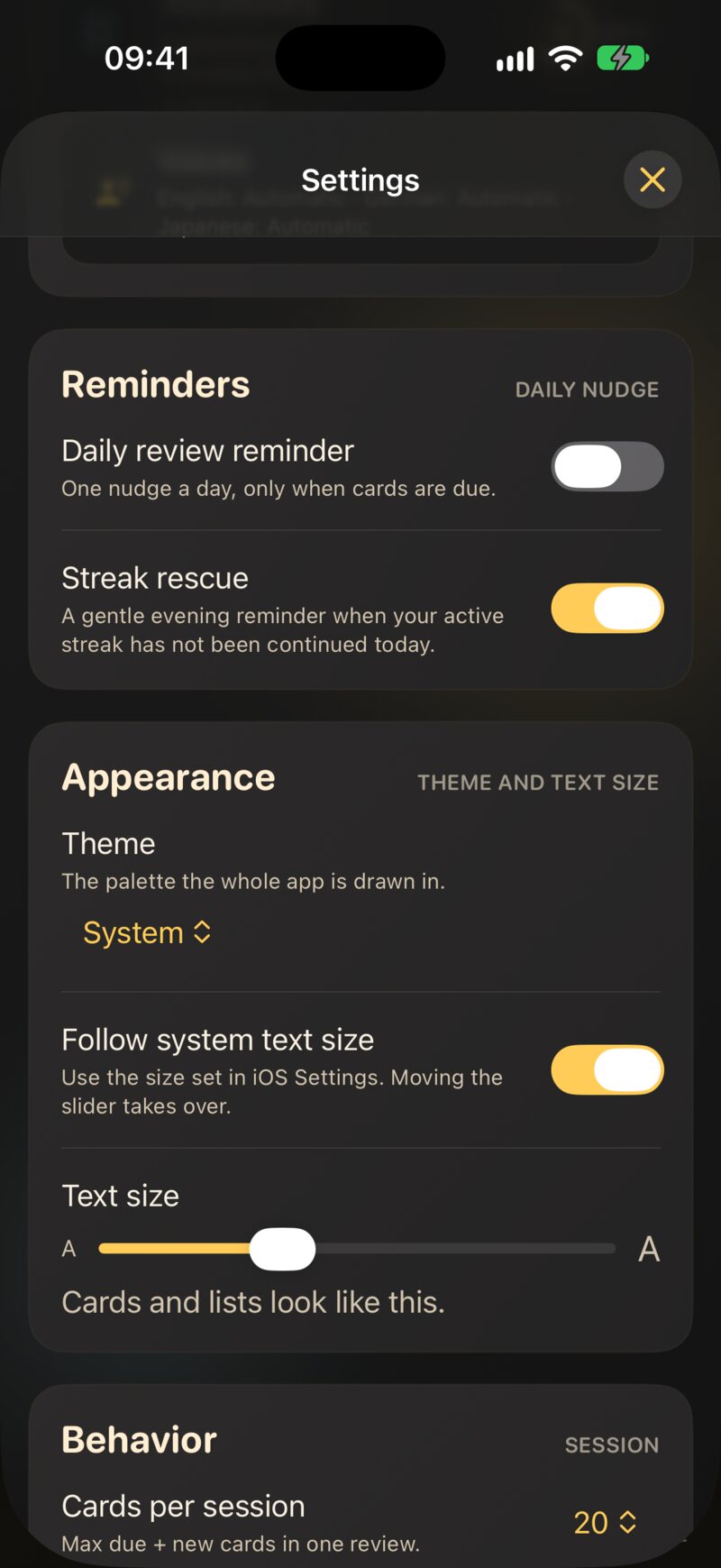
- Převzít velikost textu ze systému je ve výchozím stavu zapnuté. JustFlip! pak používá velikost zařízení.
- Jezdec Velikost textu vybírá velikost jen pro JustFlip!. Jeho posunutím se Převzít velikost textu ze systému samo vypne. Řádek pod ním, „Takto vypadají seznamy a tlačítka.“, ukazuje velikost, kterou volíš.
Jezdec má deset kroků, od nejmenší systémové velikosti po třetí velikost pro zpřístupnění. Dvě největší velikosti, které jde nastavit v iOS, fungují v JustFlip! i nadále, když pocházejí z nastavení zařízení. Jezdec je jen nenabízí. V těchto velikostech se většina kartiček na kartičku nevejde a skoro každou bys otevíral v samostatném panelu.
Poslední krok uvítací prohlídky nabízí stejný jezdec, takže si pohodlnou velikost můžeš nastavit ještě před prvním opakováním.
Ve výchozí velikosti JustFlip! dlouhou kartičku mírně zmenší, aby se vešla (kapitola 3). S větší velikostí textu to nedělá. Tvoje kartička se vykreslí přesně ve velikosti, o kterou sis řekl. Co se nevejde, dole vybledne, a tlačítko ••• (nebo akce VoiceOveru Zobrazit celý obsah) otevře zbytek. Pokud se to děje u většiny tvých kartiček, rozděl je na kratší. Tvé paměti to stejně prospěje.
Podpora většího textu je téměř hotová, ale zatím nebyla na zařízeních otestovaná ve všech velikostech. Jediná známá mezera: v úplně největších velikostech může nadpisu a tlačítkům hodnocení kolem kartičky na obrazovce opakování dojít místo. Samotná kartička je v pořádku. Pokud největší velikosti potřebuješ, nastav vlastní velikost textu JustFlip! o jeden nebo dva kroky níž a obrazovka opakování zůstane úhledná.
11.4 Pohyb, tloušťka písma a kontrast
11.4.1 Omezit pohyb
Se zapnutým Omezit pohyb se kartička při otočení už neotáčí ve 3D. Vymění strany na místě, o něco rychleji. Zklidní se i další pohyb v aplikaci: kartičky odlétající po hodnocení, třpyt při načítání seznamů, ilustrace v uvítací prohlídce, plnící se ukazatele průběhu i výsledky opakování.
11.4.2 Tučné písmo
Tučné písmo zesílí text aplikace, stejně jako všude jinde ve tvém zařízení. Silnější text zabere víc místa, takže s tím JustFlip! počítá, když zjišťuje, jestli se kartička vejde.
11.4.3 Zvýšit kontrast
Se zapnutým Zvýšit kontrast přepne JustFlip! na kontrastnější verze svých barev, ve světlém i tmavém vzhledu. Na pár místech přibudou obrysy, které by jinak nesla jen barva:
- příznak kartičky dostane kolem barvy obrys,
- na kartičce se zakrytím obrázku dostane oblast, na kterou se ptá, výraznější zvýraznění,
- diagramy, na kartičce i na celé obrazovce, také použijí kontrastnější barvy.
Každá barevná dvojice, kterou aplikace používá pro text, je změřená vůči svému pozadí ve světlém, tmavém a obou kontrastních vzhledech a každá splňuje kontrastní poměr 4,5:1.
11.4.4 Rozlišovat bez barev
Když je zapnuté Rozlišovat bez barev, malé ukazatele, které používají barvu, dostanou i tvar:
- malé ukazatele, které ukazují, jak naléhavá kartička je a jak jsi ji naposledy ohodnotil, se změní na odlišné symboly,
- teplotní mapa aktivity ve Statistikách přidá jednu, dvě nebo tři tečky pro nízkou, střední a vysokou aktivitu a orámuje dnešní čtvereček,
- oblasti zakrytí obrázku dostanou výraznější zvýraznění, stejně jako se Zvýšit kontrast.
Některé věci se na barvu nespoléhají nikdy, ať máš nastaveno cokoli: tlačítka hodnocení mají vždy popisek a symbol a vybraný příznak ve výběru příznaků je označený kroužkem a zaškrtnutím.
11.5 Ovládání hlasem a klávesnice
Ovládání hlasem používá názvy, které vidíš na obrazovce, takže „Klepni na Znovu“, „Klepni na Dobré“ nebo „Klepni na Nastavení“ fungují tak, jak bys čekal. Pár ovládacích prvků reaguje i na další fráze:
| Řekni | Udělá |
|---|---|
| „Klepni na Otočit kartičku“, „Klepni na Obrátit kartičku“, „Klepni na Zobrazit druhou stranu“ nebo „Klepni na Otočit“ | Otočí kartičku |
| „Klepni na Odložit“ | Během opakování otevře nabídku odložení |
Ovládání hlasem zatím nebylo otestované od začátku do konce na všech zařízeních. Nejméně otestované jsou jezdce a nabídky vyvolávané podržením prstu. Pokud tam nějaký název nefunguje, příkaz „Zobrazit čísla“ funguje vždycky.
Na klávesnici opakování nepotřebuje ukazatel vůbec: mezerník kartičku otočí a klávesy 1 až 4 ji ohodnotí, na Macu i na iPadu s hardwarovou klávesnicí. Úplný přehled je v kapitole 8. JustFlip! všude používá standardní tlačítka, nabídky a přepínače, ale Plný přístup z klávesnice zatím nebyl otestovaný od začátku do konce.
11.6 Motivy
Motiv je barevná paleta, ve které je vykreslená celá aplikace. Vyber ho v Nastavení › Vzhled › Motiv. Nabídka ukazuje malý vzorek motivu, který máš teď:
| Motiv | Jak vypadá |
|---|---|
| Systém | Zlatá paleta JustFlip!, světlá nebo tmavá podle tvého zařízení. Výchozí. |
| JustFlip světlý | Zlatá paleta, vždy světlá, ať je zařízení nastavené jakkoli |
| JustFlip tmavý | Zlatá paleta, vždy tmavá |
| Mlha | Klidná, minerální světlá paleta s modří průzračné vody, jalovcem a šalvějí |
| Mlha tmavá | Mlha na hlubokých inkoustových plochách |
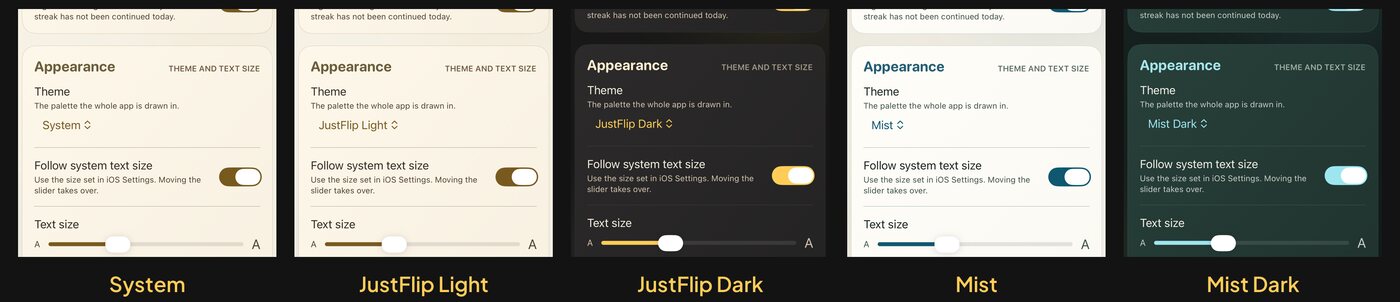
Změna je okamžitá: celá aplikace se překreslí, jakmile motiv vybereš, bez restartu. Každý motiv má světlý nebo tmavý vzhled zabudovaný, takže žádný samostatný přepínač světlého a tmavého režimu není. Chceš-li se řídit tmavým režimem zařízení, vyber Systém.
Motiv je pro samotnou aplikaci. Widget na ploše si ponechává zlatou JustFlip! a řídí se světlým nebo tmavým nastavením zařízení. Aplikace pro Apple Watch je vždy tmavá. Obrázky na tvých kartičkách se ve všech motivech zobrazují přesně tak, jak jsou.
JustFlip světlý a Mlha zůstanou světlé, i když se tvé zařízení při západu slunce přepne do tmavého režimu, a dva tmavé motivy zůstanou tmavé i za dne. Pokud se JustFlip! neřídí tvým tmavým režimem, zkontroluj Nastavení › Vzhled › Motiv. Řídí se jím jen Systém.
11.7 Přístupné kartičky
Aplikace umí přečíst jen to, co na tvých kartičkách je. Tyto návyky zařídí, aby balíček fungoval pro každého, kdo ho používá — včetně tebe, když posloucháš Mluvit karty na procházce.
- Popiš každý obrázek. Když má strana obrázek, editor ukáže pole Popis obrázku („Popište obrázek (volitelné)“). VoiceOver ho přečte místo obrázku. Popiš, co obrázek ukazuje: „Malý hnědý pták s červenou hrudí na sloupku plotu“ řekne mnohem víc než „fotka ptáka“. Na kartičce „Který je to pták?“ jméno vynech, jinak popis prozradí odpověď (kapitola 4). Popis také umožní najít kartičku jen s obrázkem ve Spotlightu (kapitola 8). A putuje s balíčkem, když ho exportuješ a sdílíš.
- Nastav jazyk každé strany. Výběr Jazyk rozhoduje, který hlas stranu přečte nahlas tlačítkem reproduktoru a v Mluvit karty (kapitola 7). Stranu bez jazyka vlastní hlas JustFlip! nikdy nepřečte.
- Přidej mluvené nápovědy tam, kde čtení selhává.
Nápověda jako
$c^2${cé na druhou}opraví to, co říká hlas JustFlip!, i to, co čte VoiceOver, najednou. - Dej mezerám v doplňovačkách nápovědu, když je kontext slabý. S nápovědou VoiceOver i hlas přečtou nápovědu místo pouhého „prázdné místo“.
- Nenech význam nést jen barvu. Příznaky se čtou nahlas svým názvem, ale co která barva znamená, je na tobě. Pokud „červená“ znamená „zkouška příští týden“, dej to i do štítku. Štítky jsou text, takže se dají přečíst i prohledat.
- Popisuj diagramy pečlivě. Diagram se čte jako jeho popisky, takže „Spustit opakování → Karta na řadě?“ řekne víc než „A → B“.
- Drž kartičky krátké. Krátká kartička se vejde i při velkém textu a na Apple Watch — a líp se pamatuje.
Výběr Jazyk ovládá vlastní hlas JustFlip!: tlačítko reproduktoru a Mluvit karty. VoiceOver čte kartičky hlasem, který máš nastavený ve vlastním nastavení VoiceOveru. U kartičky v jiném jazyce je tlačítko reproduktoru na kartičce nejspolehlivější způsob, jak slyšet správnou výslovnost.